服務特色
情境應用
常見問答
說話變文字,重點一鍵生成|AI聽寫大哥-國台英語辨識逐字稿、AI 摘要、會議記錄
App 下載與功能介紹:服務特色、情境應用與常見問題
服務特色
會議筆記不怕漏
生活大小事一說就成稿
#支援錄音或上傳
#雲端保存
國台英夾雜也OK
開口就懂你在說什麼
#多語辨識
#台灣在地化語言
不用再熬夜整理
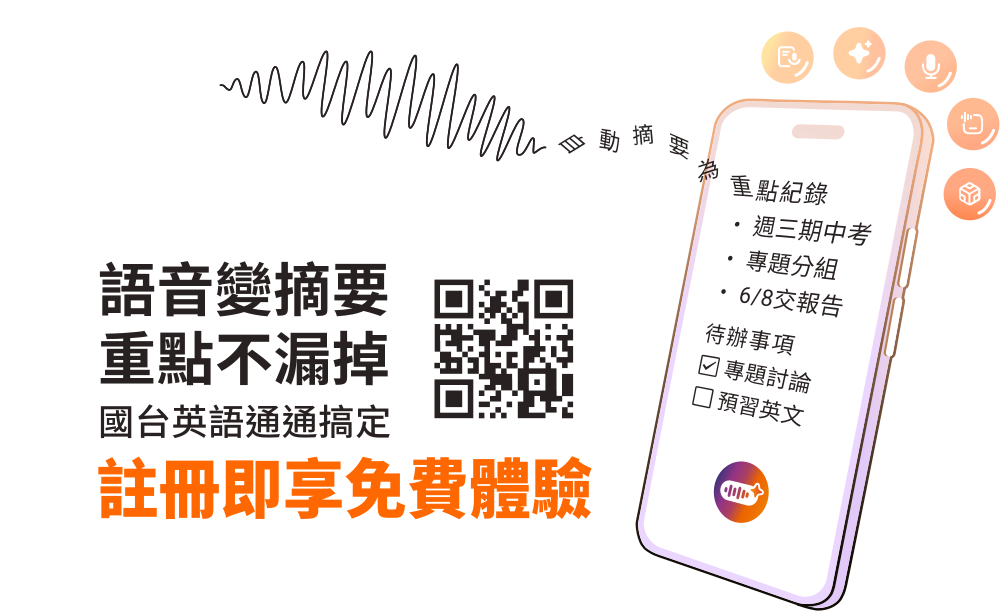
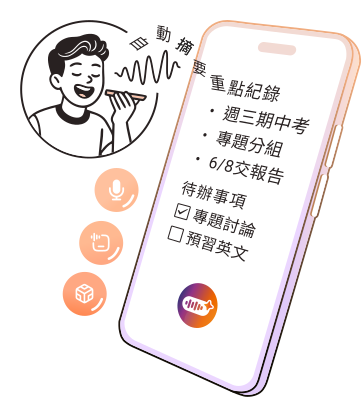
AI自動生成摘要重點
#智慧摘要
#多元範本選擇
情境應用
學生
課堂錄音、生成重點筆記
媒體創作者
影片錄製、生成文案貼文
照護者
語音記錄、提醒照護重點
常見問題
Q1
使用 App 錄音後的音檔會存在手機裡嗎?要去哪裡找?
錄音的音檔會同時保存於系統雲端與您的手機。
iOS
:開啟「檔案」→「瀏覽」→「我的 iPhone」→「AI 聽寫大哥」資料夾 →「record」子資料夾。
Android
:不同手機型號略有差異,通常存放在「檔案管理」或「下載」中。
Q2
如果網路斷線,錄音過程中的資料會遺失嗎?
不會,但會依使用的功能不同而有差異。
錄音 / 上傳音檔
:系統會持續透過裝置麥克風錄音,即使網路斷線也不影響。待重新連線後,音檔即可繼續上傳。
即時辨識
:需要網路才能即時將語音轉為文字,若網路斷線,逐字稿字幕生成會停止。但已錄下的音檔會保存於系統,待網路重新連線後會自動上傳。
Q3
音檔上傳限制?
每次僅能上傳 1 個音檔,音檔長度上限為 4小時,檔案大小不超過 4GB。
目前支援 MP3、M4A、WMA、WAV 等語音檔格式,以及 MP4、MPV、WMV 等影音檔格式。
Q4
為什麼有些檔案可以重新執行,有些不行?
能否重新執行取決於檔案的來源:
上傳音檔或錄音產生的逐字稿:可點選「重新執行」以重新生成逐字稿。
即時辨識產生的逐字稿:因為為邊錄邊轉成文字,結果在當下即固定,無法直接重新生成。但可下載即時辨識產生的音檔,再上傳至系統,即可進行「重新執行」。
Q5
錄音/即時辨識時,手機或Line、M+ 等通訊應用程式來電會發生什麼事?
電話接聽時,錄音暫停;
通話結束後,錄音自動繼續。
Q6
錄音/即時辨識時,播放 YouTube 或其他影音應用程式會發生什麼事?
iOS
:錄音暫停。
Android
:可繼續錄音,YouTube 聲音會一同收錄進去。
Q7
錄音/即時辨識時,使用手機拍照、錄影會發生什麼事?
拍照
:可繼續錄音/即時辨識
錄影
:錄音/即時辨識暫停
滑掉APP
:錄音/即時辨識中斷,當前檔案會自動上傳至雲端,音檔儲存在手機系統。
Q8
為什麼同一位說話者可能被辨識成不同語者?可以手動修改嗎?
系統會透過聲紋特徵來區分語者,但若出現以下情況,可能造成誤判:音量大小差異/與麥克風距離不同/多人同時發言。
若遇到此情形,可在逐字稿頁面中點擊「參與者」,進行重新命名、新增、刪除或合併等編輯操作,以手動修正語者標記。
Q9
生成後的逐字稿可以有哪些應用?
編輯逐字稿:
點擊逐字稿內文進行文字編輯,點擊「播放」可收聽錄製內容。
AI 摘要:
於逐字稿頁面點擊右上角「摘要」,選擇你想要的範本樣式如:條列式摘要、優劣分析、行動指示、新聞稿、課程筆記、社群貼文…等,透過 AI 快速生成內容重點。
自訂 AI 摘要:
於摘要範本頁面,切換至「我的提示詞」自行輸入指令,AI 依指令生成客製化內容。
彈性編輯:
除了套用範本,也能輸入我的提示詞,生成符合需求的摘要。
文字(音檔)下載:
文字檔支援 TXT 和 DOC 格式下載;音檔支援原始錄音格式或和 WAV 格式下載。
Q10
逐字稿的辨識品質取決於哪些因素?
主要取決於收音環境。
安靜環境
:收音清楚,辨識結果較準確。
吵雜環境(如咖啡廳、人聲背景、戶外風聲、會議室回音
):可能降低辨識品質。
建議作法
:建議連接耳機,並盡量在安靜環境下錄音,可有效提升逐字稿的準確度。
註冊即享
免費體驗
註冊即享免費體驗
TOP